

Luminar AI — настольный фоторедактор Skylum для Windows и macOS, построенный вокруг автоматической обработки изображений, Templates и инструментов на базе искусственного интеллекта. Программа работает как самостоятельное приложение и как плагин для Adobe Photoshop, Adobe Lightroom Classic и Photos for macOS, поэтому её можно использовать и как основной редактор для быстрых правок, и как дополнительный модуль внутри привычного рабочего процесса.
Главная особенность Luminar AI — не отдельная функция, а сама логика обработки. В классическом редакторе пользователь чаще начинает с экспозиции, баланса белого, кривых, масок, резкости и только затем переходит к художественной стилизации. В Luminar AI первым шагом часто становятся Templates: программа анализирует снимок, определяет тип сцены и предлагает готовые варианты обработки. После этого результат дорабатывается в Edit через инструменты Enhance AI, Sky AI, Atmosphere AI, Composition AI, Structure AI, Face AI, Skin AI, Body AI, Portrait Bokeh AI и локальные маски.
Luminar AI стоит рассматривать именно как конкретную программу для обработки фотографий, а не как общее название всех AI-редакторов. Она не заменяет Photoshop в сложном монтаже, не повторяет Lightroom Classic в управлении большими фотоархивами и не конкурирует с Capture One Pro в студийной RAW-съёмке с привязкой камеры. Её сильная сторона — ускорение распространённых задач: улучшение света и цвета, замена неба, пейзажная стилизация, портретная ретушь, размытие фона, локальные улучшения и экспорт готового изображения.
Что такое Luminar AI
Luminar AI — фоторедактор с неразрушающей обработкой, каталогом изображений и набором автоматических инструментов для фотографий. Программа сохраняет исходный файл нетронутым: изменения хранятся как набор правок в каталоге, а готовое изображение создаётся на этапе экспорта. Такой подход удобен для обработки RAW, JPEG, TIFF и других форматов: исходник остаётся в папке, а пользователь получает отдельную финальную версию.
В основе рабочего процесса четыре зоны:
Catalog — просмотр и организация фотографий;
Templates — подбор и применение готовых стилей обработки;
Edit — ручная настройка света, цвета, деталей, портрета, неба, локальных масок и художественных эффектов;
Export — сохранение готового файла.
Luminar AI не строится вокруг сложной модульной системы, как Lightroom Classic, и не требует от пользователя сразу разбираться в слоях, каналах, выделениях и ручной ретуши, как Photoshop. Программа предлагает более короткий маршрут: открыть изображение, применить подходящий Template, доработать результат в Edit, сравнить до и после, сохранить копию.
Программа рассчитана на несколько типов пользователей. Новичку она даёт быстрый старт через Templates и один-два слайдера. Фотографу, который уже работает в Lightroom Classic или Photoshop, Luminar AI полезен как плагин для задач, где автоматические алгоритмы сокращают ручную работу. Для владельца большого архива программа может быть не заменой полноценной DAM-системе, а отдельным редактором для выбранных кадров.
Назначение программы и основные сценарии
Luminar AI удобен там, где обработка фотографии состоит из повторяющихся операций. Это не редактор для вёрстки, не программа для рисования с нуля и не инструмент для технической графики. Его область — фотография: пейзаж, портрет, тревел-снимки, семейный архив, контент для соцсетей, блогов, сайтов и презентаций.
Основные задачи, которые решает фоторедактор Luminar AI:
улучшение экспозиции, контраста и цвета через Enhance AI;
подбор готового стиля через Templates;
замена неба через Sky AI;
добавление тумана, дымки и глубины через Atmosphere AI;
автоматическое кадрирование и выравнивание через Composition AI;
усиление деталей через Structure AI;
портретная ретушь через Face AI, Skin AI, Body AI и Iris AI;
размытие фона на портрете через Portrait Bokeh AI;
удаление мелких объектов через Erase;
локальная коррекция отдельных участков через Local Masking;
стилизация цвета через Mood, LUT, Toning, Matte, Mystical и Glow;
экспорт готового результата в популярные графические форматы.
Luminar AI особенно хорошо ложится на сценарий один кадр — быстрый законченный результат. Пользователь открывает снимок, получает предложения в For This Photo, применяет один из вариантов, регулирует силу эффекта и при необходимости заходит в Edit. Такой маршрут подходит для семейных фотографий, тревел-кадров, публикаций в блогах, портретов для профиля, пейзажей и изображений, где нужно быстро улучшить общий вид без сложной ручной обработки.
Для коммерческой ретуши, предметной съёмки, полиграфии и сложного монтажа программа работает иначе: её используют не вместо Photoshop или Affinity Photo, а перед ними или после них. Например, Luminar AI может быстро заменить небо, выровнять настроение серии, добавить атмосферу или сделать базовую портретную обработку, а точная ретушь кожи, пластика формы, чистка фона и работа с масками выполняются в редакторе со слоями.
Интерфейс Luminar AI
Интерфейс Luminar AI построен вокруг верхней навигации. Пользователь не переключается между десятками рабочих пространств: основные разделы расположены сверху, а инструменты появляются справа в зависимости от выбранного режима. В Catalog отображаются папки, альбомы и миниатюры. В Templates справа открываются рекомендованные стили. В Edit появляется панель Tools, где инструменты сгруппированы по смыслу. В Export выводятся варианты сохранения результата.
В верхней части окна находятся вкладки Catalog, Templates, Edit и Export. Рядом с Catalog расположен значок добавления изображений: через него открывают отдельный файл или добавляют папку. Внизу может отображаться Filmstrip — лента миниатюр, которая помогает быстро переключаться между снимками во время редактирования. В правой части интерфейса доступны панели с инструментами, историей, свойствами и настройками выбранного эффекта. В Catalog также используются Info и Histogram, чтобы просматривать данные о снимке и тональное распределение.
В Edit инструменты разделены на группы:
| Группа | Что находится внутри | Для каких задач используется |
|---|---|---|
| Essentials | Enhance AI, Composition AI, Erase, Light, Structure AI, Color, Black & White, Details, Denoise, Landscape, Vignette | базовая коррекция, резкость, свет, цвет, шум, кадрирование |
| Creative | Sky AI, Augmented Sky AI, Atmosphere AI, Sunrays, Dramatic, Mood, Toning, Matte, Mystical, Glow, Film Grain | художественная обработка, небо, атмосфера, LUT, стилизация |
| Portrait | Face AI, Skin AI, Body AI, Iris AI, Portrait Bokeh AI, High Key | портретная ретушь, глаза, кожа, лицо, фигура, фон |
| Professional | Optics, Supercontrast, Color Harmony, Dodge & Burn, Clone | точная коррекция, оптика, цвет, локальная тональная правка, клонирование |
| Local Masking | Basic, Texture и маскирование кистью | локальные правки и наложение текстур |
Разделение удачное для повседневной обработки. Базовые инструменты находятся в Essentials, художественные — в Creative, портретные — в Portrait. Пользователю не нужно искать Sky AI среди портретных настроек или Face AI среди цветокоррекции. При этом Luminar AI не скрывает ручные параметры: после автоматической правки можно раскрыть конкретный инструмент и изменить настройки самому.
В отличие от Photoshop, Luminar AI не требует строить каждый шаг через слои. Локальные правки доступны через Local Masking, а отдельные инструменты имеют собственные параметры маски, силы эффекта, сброса и включения. Такой подход проще для новичка, но ограничивает сложный монтаж: несколько независимых изображений, композитинг с десятками слоёв и точные маски удобнее делать в Photoshop, Affinity Photo или GIMP.
Рабочий процесс в Luminar AI
Типичный процесс обработки в Luminar AI состоит из пяти этапов: добавление изображения, выбор стиля, ручная доработка, проверка результата и экспорт. Эта последовательность не обязательна, но она отражает замысел программы.
Пользователь начинает в Catalog. В этот раздел можно добавить папку с фотографиями или открыть одиночный файл через команду Edit Single Image. Файлы остаются на диске, а Luminar AI хранит информацию о каталоге и правках отдельно. Такой подход подходит для тех, кто уже раскладывает фотографии по папкам и не хочет переносить архив внутрь закрытой структуры.
После выбора снимка пользователь переходит в Templates. Здесь появляется блок For This Photo: Luminar AI анализирует изображение и предлагает наборы обработки, подходящие для сцены. Для портрета появляются одни варианты, для пейзажа — другие, для городского кадра — третьи. Template применяется кликом, а его интенсивность регулируется ползунком Strength.
После шаблона открывается Edit. Здесь дорабатываются свет, цвет, детализация, небо, лицо, кожа, фон и локальные области. Например, для пейзажа пользователь может открыть Sky AI, заменить скучное небо, затем добавить лёгкую дымку в Atmosphere AI, усилить фактуру гор через Structure AI и завершить цвет в Mood. Для портрета маршрут другой: сначала Light и Color, затем Face AI, Skin AI, Iris AI, при необходимости Portrait Bokeh AI.
Проверка результата выполняется через сравнение до и после. В Luminar AI есть before/after-просмотр, который помогает не уйти в чрезмерную обработку. Это особенно важно для портретов: слишком сильное сглаживание кожи, чрезмерное осветление глаз или агрессивное размытие фона быстро создают искусственный вид.
Финальный этап — Export. В интерфейсе используется кнопка Export, а при сохранении на диск — вариант Save to Disk. Пользователь выбирает формат, папку, размер и параметры качества. Для веба обычно подходит JPEG, для дальнейшей обработки — TIFF или PSD, для прозрачности — PNG.
Templates: обработка через готовые стили
Templates — центральная часть Luminar AI. Это не просто фильтры с фиксированной цветовой схемой. Template может включать несколько инструментов: базовую коррекцию, контраст, цветовой стиль, виньетирование, детализацию, портретные настройки, творческие эффекты. При выборе Templates программа показывает коллекции и блок For This Photo, где предлагаются варианты под конкретный снимок.
Главное отличие Templates от обычных пресетов — привязка к содержанию кадра. Luminar AI анализирует фотографию и подбирает стили по типу сцены. На пейзажах чаще появляются наборы для природы, неба, света и атмосферы. На портретах — стили с мягкой кожей, акцентом на лице и цветовой обработкой. На городских кадрах — варианты с контрастом, драматичным небом, фактурами и архитектурным настроением.
Работа с Templates выглядит так:
В Catalog выбирается снимок.
Открывается вкладка Templates.
В правой панели появляется блок For This Photo.
Пользователь выбирает подходящий стиль.
Сила шаблона регулируется ползунком Strength.
При необходимости Template добавляется в избранное через значок сердца.
Результат дорабатывается во вкладке Edit.
Templates хороши для быстрого старта. Они снимают проблему с чего начать обработку, особенно у новичков. Вместо ручного подбора экспозиции, контраста, цветового тона и творческого эффекта пользователь сразу видит несколько направлений: мягкий свет, драматичный пейзаж, насыщенный закат, тёплый портрет, контрастный городской кадр.
Ограничение тоже очевидно: готовый стиль не знает художественного замысла автора. Один Template может удачно сработать на серии тревел-фото, но испортить отдельный кадр чрезмерной насыщенностью или неуместным контрастом. Поэтому правильный сценарий — использовать Templates как стартовую точку, а не как финальную обработку без проверки.
Edit: ручная доработка после автоматической обработки
Вкладка Edit превращает Luminar AI из набора шаблонов в полноценный фоторедактор. Здесь пользователь работает с конкретными параметрами: светом, цветом, структурой, небом, портретом, шумом, оптикой, локальными масками и профессиональными правками.
Важная особенность Edit — сочетание простоты и контроля. Например, Enhance AI улучшает снимок одним слайдером, но рядом остаются Light, Color, Details, Denoise и Curves-подобная логика тональной работы через отдельные инструменты. Sky AI автоматически строит маску неба, но пользователь регулирует положение, смешивание, отражения и освещение сцены. Skin AI сглаживает кожу, но интенсивность задаётся вручную.
В Edit удобно идти от общего к частному:
сначала выровнять экспозицию и общий контраст;
затем настроить цветовую температуру и насыщенность;
после этого добавить детализацию или снизить шум;
дальше обработать конкретный объект: небо, лицо, кожу, глаза, фон;
в конце применить локальные маски, виньетку, LUT или художественный эффект.
Такой порядок защищает от типичной ошибки: пользователь сразу применяет сильный Template, затем добавляет Sky AI, Atmosphere AI и Structure AI, а базовые проблемы света остаются нерешёнными. При правильной обработке AI-инструменты работают поверх уже приведённого в порядок изображения.
Enhance AI и Accent AI
Enhance AI — один из самых быстрых инструментов Luminar AI. Он объединяет несколько базовых улучшений: тон, контраст, тени, света, цвет, насыщенность, детализацию и общее восприятие кадра. Центральный элемент — ползунок Accent AI, который меняет изображение без необходимости вручную настраивать десяток параметров.
Для новичка Accent AI часто становится первым рабочим инструментом. Достаточно открыть Edit, перейти в Essentials, раскрыть Enhance AI и плавно поднять значение. На недоэкспонированных кадрах он вытягивает тени и добавляет объём. На плоских JPEG повышает локальный контраст. На пейзажах делает картинку выразительнее без отдельной настройки Highlights, Shadows, Contrast и Saturation.
Но Accent AI не стоит выкручивать до максимума. При высоких значениях фотография становится слишком плотной, появляются перенасыщенные цвета, небо может потерять естественность, кожа на портретах становится грубее. Для портретов лучше применять Enhance AI умеренно, а затем отдельно работать с Face AI и Skin AI. Для пейзажей можно поднять Accent AI сильнее, но после этого проверить облака, воду, траву и тени.
Практичный подход:
для портрета начинать с низкой интенсивности;
для пейзажа использовать средние значения;
для городского кадра дополнительно контролировать вертикали и контраст;
для ночных снимков проверять шум после усиления света;
для серии фотографий не применять одно значение вслепую ко всем кадрам.
Sky AI: замена неба и работа с отражениями
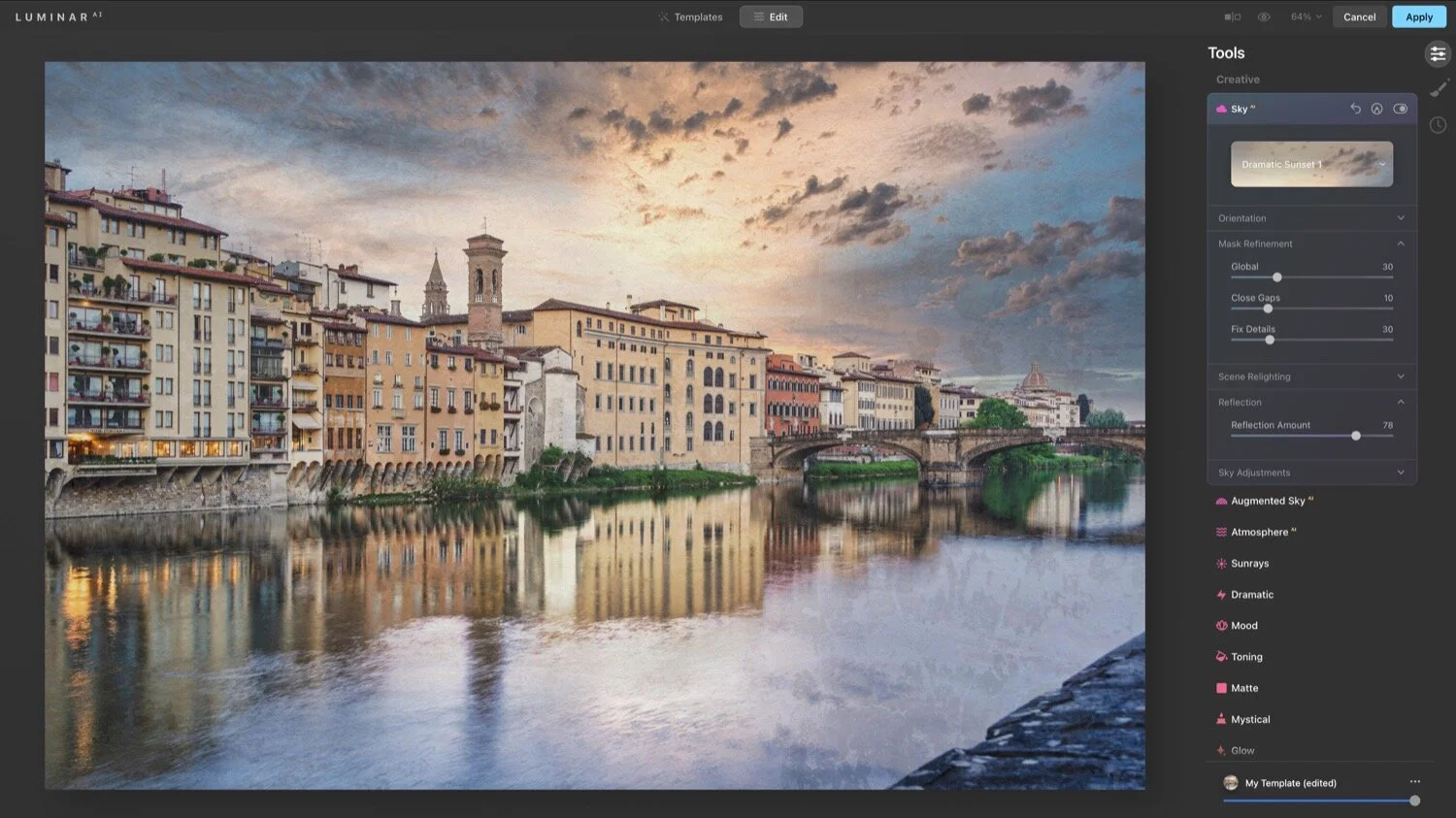
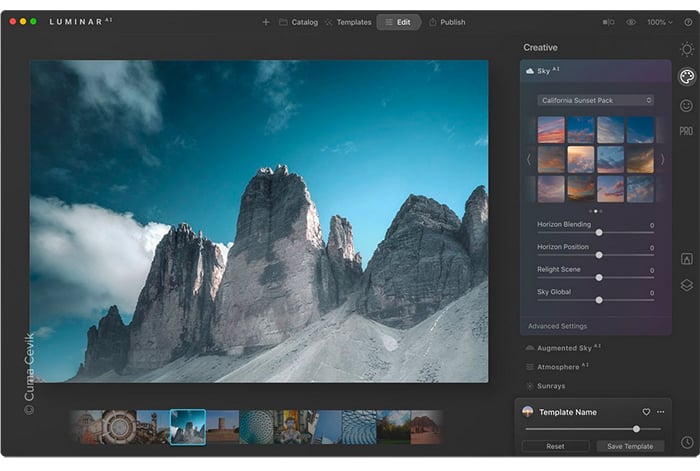

Sky AI — одна из самых узнаваемых функций Luminar AI. Инструмент определяет область неба, отделяет её от зданий, деревьев, горизонта и других объектов, затем подставляет новое небо из библиотеки или пользовательского файла. После обновлений Sky AI получил отражения в воде и более точное согласование сцены, что особенно важно для снимков с реками, озёрами, морем и городскими набережными.
Сценарии применения Sky AI:
серое небо на тревел-фото;
пересвеченный участок над горизонтом;
скучный городской кадр без выразительного света;
пейзаж, которому не хватает заката или драматичных облаков;
снимок у воды, где нужно согласовать отражение с новым небом;
творческая обработка, где реалистичность уступает настроению.
Sky AI находится в Edit → Creative → Sky AI. Внутри пользователь выбирает небо, регулирует его положение, смешивание с исходной сценой, работу по краям, освещение и отражение. В Update 2 улучшилась работа с водной поверхностью: программа стала учитывать отражения и сохранять детали ряби, волн и поверхности.
Качественная замена неба зависит не только от алгоритма. Пользователь должен проверить совпадение света. Закатное небо плохо смотрится на сцене с жёстким полуденным освещением. Грозовые облака конфликтуют с тёплыми бликами на фасадах. Яркое звёздное небо не подходит к кадру, снятому днём без ночной экспозиции. Luminar AI облегчает техническую часть, но художественную правдоподобность контролирует человек.
Самые проблемные элементы при замене неба:
ветки деревьев и тонкая листва;
волосы на портрете;
антенны, провода и решётки;
стеклянные фасады;
дым, туман и полупрозрачные объекты;
отражающие поверхности без явной линии воды.
Для реалистичного результата полезно после Sky AI зайти в Light, Color и Atmosphere AI. Если новое небо теплее исходного, сцену нужно слегка согреть. Если оно контрастнее, стоит усилить локальный контраст на земле. Если небо добавляет драму, но передний план остаётся плоским, помогает лёгкая виньетка или направленная локальная правка.
Atmosphere AI: туман, дымка и глубина сцены
Atmosphere AI добавляет в кадр туман, дымку или атмосферный слой. Инструмент находится в Edit → Creative → Atmosphere AI и работает не как простая полупрозрачная заливка поверх изображения. Он учитывает глубину сцены и пытается распределить эффект так, чтобы передний план, средний план и фон выглядели естественно.
Инструмент полезен для пейзажей, леса, гор, городских улиц, набережных и архитектурных сцен. Он помогает добавить глубину, отделить планы и создать настроение. На снимке с горами лёгкая дымка делает дальний план мягче. На городском кадре туман может убрать лишнюю резкость фона. На лесной фотографии Atmosphere AI добавляет ощущение влажного воздуха и объёма.
В настройках используются параметры вроде типа атмосферы, количества, глубины и светлоты. При умеренной интенсивности эффект выглядит как естественная воздушная перспектива. При чрезмерной — изображение теряет детализацию, контраст и реалистичность.
Правильный порядок работы с Atmosphere AI:
Сначала выровнять свет в Light.
Настроить общую насыщенность в Color.
Добавить атмосферу в Creative.
Проверить, не перекрыл ли туман главный объект.
Ослабить эффект на переднем плане локальной маской.
Вернуться к Details или Structure AI, если изображение стало слишком мягким.
Atmosphere AI хорошо сочетается с Sky AI. После замены неба сцена иногда выглядит слишком склеенной: новое небо живёт отдельно, а земля отдельно. Лёгкая дымка помогает связать планы и уменьшить ощущение монтажа.
Augmented Sky AI: добавление объектов в небо
Augmented Sky AI — творческий инструмент, а не базовая коррекция фотографии. Он добавляет в небо объекты: луну, птиц, планеты, воздушные шары, декоративные элементы. Luminar AI определяет область неба и размещает объект так, чтобы он не перекрывал передний план хаотично.
Этот инструмент подходит для постеров, обложек, декоративных изображений, фантазийных пейзажей и публикаций, где художественный эффект важнее документальной точности. Для репортажной и коммерческой фотографии с требованием достоверности Augmented Sky AI нужно использовать осторожно: добавленный объект меняет содержание кадра.
Работать с Augmented Sky AI лучше после базовой коррекции и Sky AI. Сначала выбирается небо, затем добавляется объект, после этого регулируются положение, масштаб, размытие и смешивание. В конце стоит проверить, совпадает ли объект с перспективой кадра. Большая луна над широкоугольным городским снимком выглядит эффектно, но быстро выдаёт искусственную композицию, если свет и масштаб не согласованы.
Composition AI: кадрирование и выравнивание
Composition AI помогает исправить кадрирование, горизонт и перспективу. Инструмент находится в группе Essentials и полезен при быстром отборе фотографий, когда нужно привести снимок к более собранному виду без ручного подбора рамки.
Composition AI анализирует изображение и предлагает вариант кропа. На пейзажах он может убрать лишний пустой участок, на портрете — сместить акцент к лицу, на архитектуре — помочь с выравниванием. Это особенно полезно для снимков с телефона, тревел-фотографий и кадров, сделанных в спешке.
Но кадрирование — не только техническая операция. Алгоритм не знает, зачем автор оставил пустое пространство, почему объект смещён к краю или почему линия горизонта нарушена ради динамики. Поэтому Composition AI стоит воспринимать как быстрый вариант, а не как обязательное решение. Если снимок строится на нестандартной композиции, ручной кроп предпочтительнее.
Structure AI: детализация без грубой резкости
Structure AI усиливает локальные детали и фактуру. В отличие от обычного Sharpen или Clarity, инструмент учитывает содержимое кадра и работает аккуратнее с областями, где грубая детализация вредна. На пейзажах Structure AI подчёркивает камни, деревья, горы, архитектуру, облака и текстуры. На портретах чрезмерное усиление структуры способно подчеркнуть поры, морщины и неровности кожи.
Лучшие сценарии для Structure AI:
горные пейзажи;
городская архитектура;
камень, дерево, металл, фактурные поверхности;
облака и драматичное небо;
предметы с выраженной текстурой;
чёрно-белая обработка, где нужна графичность.
Для портретов лучше использовать Structure AI локально или с низкой интенсивностью. При обработке лица в приоритете Face AI, Skin AI и Iris AI, а не общее усиление фактуры. Если применить Structure AI ко всему портрету, кожа станет грубее, а фон начнёт конкурировать с лицом.
Портретные инструменты Luminar AI
Портретный блок — одна из причин, по которой Luminar AI получил популярность у пользователей, не желающих изучать сложную ретушь. В разделе Portrait находятся инструменты, которые работают с лицом, кожей, глазами, фигурой и фоном.
Основные инструменты:
Face AI — коррекция лица, света на лице, глаз, рта и отдельных черт;
Skin AI — сглаживание кожи и удаление мелких дефектов;
Iris AI — улучшение радужки и выразительности глаз;
Body AI — коррекция формы тела;
Portrait Bokeh AI — размытие фона вокруг человека;
High Key — светлый портретный эффект.
Портретная ретушь в Luminar AI удобна тем, что не требует ручного выделения лица. Программа сама определяет человека и применяет изменения к нужным областям. В профильных обзорах отдельно отмечалась аккуратная работа Luminar AI с лицами: редактор усиливал глаза и зубы без повреждения остальной части изображения, а сглаживание кожи применялось достаточно сдержанно.
Face AI
Face AI работает с лицом как с отдельной областью. Пользователь может осветлить лицо, улучшить глаза, сделать взгляд выразительнее, скорректировать отдельные черты. Инструмент полезен для портретов, свадебных снимков, семейных фото и изображений для профиля.
Главное правило — умеренность. Лицо должно выглядеть обработанным, но не заменённым. Слишком сильные значения быстро делают портрет похожим на фильтр из мобильного приложения. На групповом снимке нужно дополнительно проверить всех людей: инструмент может отлично сработать на главном лице и менее аккуратно на человеке в глубине кадра.
Skin AI
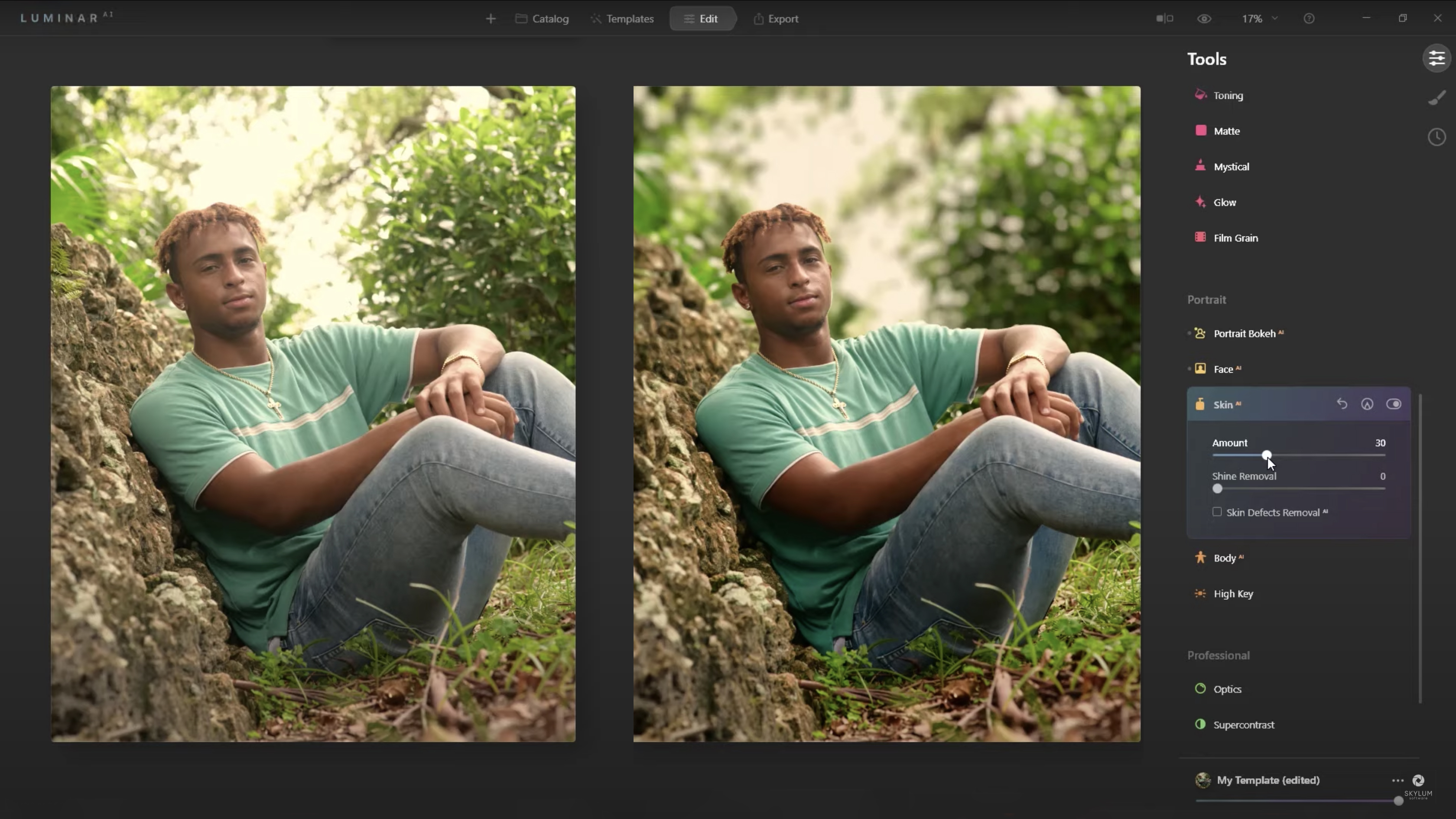
Skin AI сглаживает кожу и удаляет мелкие дефекты. Его задача — убрать отвлекающие неровности, сохранив естественную фактуру. Инструмент подходит для быстрого портретного улучшения, но не заменяет профессиональную ретушь с частотным разложением, dodge and burn и ручной работой по коже.
Для естественного результата Skin AI лучше использовать на увеличении. На полном изображении сглаживание кажется мягким, но при 100% масштабе могут проявиться участки с пластиковой кожей. После применения Skin AI стоит проверить лицо, шею, лоб, область вокруг носа и подбородок.
Iris AI
Iris AI работает с глазами. Он помогает усилить радужку, добавить выразительность, немного осветлить взгляд. Инструмент особенно заметен на портретах крупным планом. На снимках в полный рост его эффект нужно снижать: чрезмерно яркие глаза на маленьком лице выглядят неестественно.
Body AI
Body AI корректирует фигуру. Это чувствительный инструмент, потому что он меняет форму тела. Для коммерческой, семейной и портретной обработки его нужно применять осторожно. Умеренная коррекция помогает компенсировать искажения объектива или неудачный ракурс, но сильное значение меняет внешность человека и создаёт заметную деформацию фона.
Portrait Bokeh AI
Portrait Bokeh AI добавляет размытие фона вокруг человека. Инструмент появился в Update 4 и использует карту глубины для отделения портретируемого от заднего плана. Идея такого эффекта похожа на портретный режим смартфонов: пользователь получает эффект малой глубины резкости без съёмки на светосильный объектив.
Portrait Bokeh AI полезен для портретов, где фон отвлекает. Он помогает отделить человека от окружения, смягчить листья, здания, интерьер или городской шум. Но инструмент требует проверки по краям: волосы, плечи, руки, очки и сложные контуры могут показать неточную маску. После применения нужно увеличить изображение и посмотреть границу между человеком и фоном.
Erase и Clone: удаление лишних объектов
В Luminar AI есть инструменты для удаления объектов и клонирования. Erase подходит для мелких отвлекающих деталей: пятен на фоне, мусора, проводов, небольших объектов, дефектов на простой поверхности. Clone нужен там, где нужно вручную перенести текстуру с одного участка на другой.
Erase лучше работает на однородных областях: небо, вода, стена, трава, песок, простой фон. На сложных фактурах результат нужно проверять. Если удаляется объект на фоне повторяющегося узора, программа может создать заметный шов. Если объект перекрывает лицо, руки, волосы или сложную архитектуру, ручная ретушь в Photoshop или Affinity Photo даст больше контроля.
Типичные задачи для Erase:
убрать маленький мусор с дороги или пляжа;
удалить пыль и пятна на небе;
убрать одиночный провод;
скрыть мелкую деталь на стене;
очистить фон портрета от случайного предмета.
Clone полезен для точечной ручной коррекции. Но это не полноценная замена профессиональному Healing Brush, Patch Tool и сложным ретушёрским техникам. Luminar AI удобен, когда нужно быстро убрать небольшой объект. Для сложной чистки фона лучше использовать редактор со слоями и развитым набором инструментов ретуши.
Local Masking и Texture
Local Masking позволяет применять правки не ко всему изображению, а к выбранным областям. Это важный инструмент для тех случаев, когда глобальная обработка уже сделана, но отдельный участок требует другой экспозиции, цвета, резкости или текстуры.
В Local Masking можно использовать базовые локальные настройки и текстурные наложения. Например, пользователь затемняет слишком яркий угол кадра, осветляет лицо, добавляет детализацию к переднему плану, снижает насыщенность отвлекающего объекта или накладывает PNG-текстуру с прозрачностью.
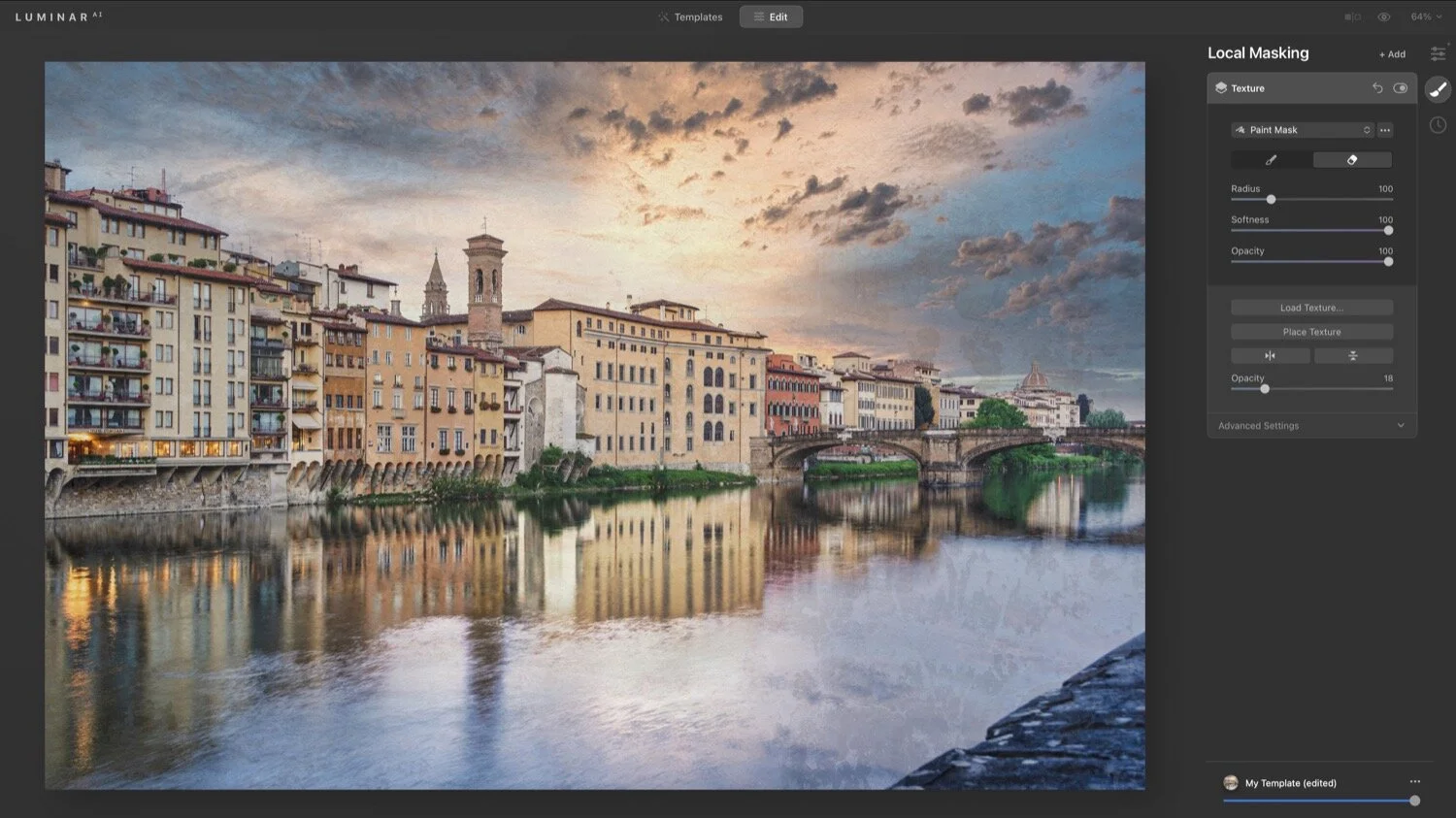
Local Masking не повторяет полноценную систему слоёв Photoshop. Здесь нет сложной структуры из десятков групп, смарт-объектов, режимов наложения и корректирующих слоёв в привычном виде. Зато для фотографической доработки инструмент быстрый: выбрать маску, пройтись кистью, настроить силу эффекта, проверить до и после.
Практические сценарии:
осветлить человека на фоне яркого окна;
затемнить небо без изменения земли;
добавить резкость только к переднему плану;
смягчить фон портрета;
наложить декоративную текстуру на часть кадра;
добавить водяной знак через Texture;
скрыть слишком заметный эффект Template на отдельной зоне.
Mood, LUT и художественная цветокоррекция
Инструмент Mood работает с LUT-стилизацией. Он позволяет быстро менять цветовую атмосферу кадра: сделать изображение кинематографичным, тёплым, холодным, винтажным, контрастным или мягким. LUT особенно полезны для серии фотографий, когда нужно привести кадры к единому визуальному стилю.
Mood не исправляет базовые проблемы снимка. Перед LUT нужно выровнять экспозицию, баланс белого и контраст. Если применить LUT к недоэкспонированному кадру, результат станет грязным. Если снимок уже пересыщен, LUT усилит проблему. Правильный порядок: Light, Color, затем Mood.
Рядом с Mood находятся инструменты Toning, Matte, Mystical, Glow, Dramatic и Film Grain. Они отвечают за художественный вид. Для соцсетей и блогов такие эффекты помогают быстро получить выразительную картинку. Для портфолио и коммерческой съёмки их лучше применять аккуратно, чтобы обработка не стала сильнее самой фотографии.
Поддерживаемые форматы и экспорт
Luminar AI открывает распространённые графические форматы и RAW-файлы камер. В поддерживаемых типах указаны PNG, JPEG, TIFF 8-bit и 16-bit, PSD, HEIC, а среди RAW — CR2, CR3, NEF, ORF, RAF, ERF, ARW, RW2, DNG, PEF, PPM и другие форматы.
Для повседневной работы это означает несколько сценариев:
| Формат | Как использовать в Luminar AI | Практический смысл |
|---|---|---|
| JPEG | открытие и экспорт готовых фото | публикации, соцсети, сайты, быстрые правки |
| PNG | изображения с прозрачностью, графика, текстуры | водяные знаки, элементы наложения, экспорт без потерь |
| TIFF | обработка и сохранение с высоким качеством | дальнейшая работа в другом редакторе |
| PSD | обмен с Photoshop-процессом | сохранение результата в формате Photoshop без сложной многослойной структуры Luminar |
| HEIC | работа с файлами Apple-устройств | обработка мобильных снимков |
| RAW | проявка снимков камер | максимальная гибкость света и цвета |
Экспорт выполняется через Export и вариант Save to Disk. Для отправки клиенту, публикации на сайте или загрузки в соцсети подходит JPEG с подобранным размером и качеством. Для сохранения промежуточного результата лучше выбирать TIFF. Для графики с прозрачностью нужен PNG. Для дальнейшей работы в Photoshop-процессе используется PSD.
Luminar AI не стоит рассматривать как специализированную программу для печати. В обзорах отмечались ограничения печатного движка и организации каталога, поэтому серьёзный печатный процесс с цветоуправлением, раскладкой, контактными листами и подготовкой под конкретную бумагу удобнее вести в Lightroom Classic, Photoshop или профильном приложении.
Инструкция: быстрая обработка фото через Templates
Templates — самый короткий путь к готовому результату. Этот сценарий подходит для пользователя, который хочет обработать одиночное фото без ручной настройки каждого параметра.
Откройте Luminar AI.
В Catalog выберите фотографию или добавьте одиночный файл через значок +.
Перейдите во вкладку Templates.
Посмотрите блок For This Photo.
Выберите Template, который подходит по настроению снимка.
Отрегулируйте интенсивность через Strength.
Перейдите во вкладку Edit.
Проверьте Light, Color и Enhance AI.
Сравните результат до и после.
Перейдите в Export и сохраните готовую копию.
На этом этапе важно не выбирать Template только по красивой миниатюре. Один и тот же стиль по-разному смотрится на портрете, пейзаже и городском кадре. Если Template усиливает контраст, проверьте тени. Если меняет цвет, проверьте кожу. Если добавляет Glow или Matte, проверьте резкость.
Для серии фотографий можно применить один стиль к нескольким кадрам. В Luminar AI используется сценарий синхронизации: выбрать несколько фото в нижней навигационной ленте, затем через контекстное меню использовать Adjustments → Sync Adjustments. Такой способ помогает выдержать единый стиль, но отдельные кадры всё равно требуют ручной проверки.
Инструкция: замена неба через Sky AI
Sky AI подходит для пейзажей, архитектуры, городских видов и тревел-фото. Самый аккуратный результат получается, когда новое небо совпадает с направлением света в исходной сцене.
Откройте фото с небом.
Перейдите в Edit.
Откройте группу Creative.
Разверните Sky AI.
Выберите небо из списка или добавьте своё изображение.
Настройте положение неба.
Отрегулируйте смешивание по краям.
Проверьте ветки, крыши, провода, волосы, стекло и линию горизонта.
При наличии воды настройте отражение.
Перейдите в Light и Color, чтобы согласовать свет и цвет сцены.
Проверьте before/after.
Экспортируйте результат.
После замены неба не нужно сразу усиливать драматичность всего кадра. Часто достаточно подобрать более спокойное небо и слегка согласовать цвет. Слишком яркий закат, добавленный к пасмурной дневной сцене, выглядит эффектно в миниатюре, но плохо выдерживает просмотр на большом экране.
Sky AI лучше проверять на 100% масштабе. Ветви деревьев, волосы, антенны и тонкие контуры показывают качество маски. Если граница выглядит неаккуратно, стоит ослабить эффект, выбрать другое небо или доработать изображение в редакторе с ручным маскированием.
Инструкция: портретная ретушь в Luminar AI
Портретная обработка в Luminar AI строится вокруг аккуратных правок. Цель — улучшить лицо, кожу и фон, не превратив человека в пластиковую маску.
Откройте портрет.
В Edit → Essentials настройте Light и Color.
При необходимости используйте Enhance AI с небольшой интенсивностью.
Перейдите в группу Portrait.
Откройте Face AI и слегка улучшите лицо.
Включите Skin AI и проверьте сглаживание кожи.
Используйте Iris AI для глаз, если портрет снят достаточно крупно.
При необходимости добавьте Portrait Bokeh AI для размытия фона.
Проверьте края волос, плеч, рук и одежды.
Сравните исходник и результат.
Экспортируйте копию.
Главная ошибка в портретной ретуши — чрезмерная сила эффектов. Skin AI должен оставлять текстуру кожи. Iris AI не должен делать глаза светящимися. Body AI не должен деформировать фон. Portrait Bokeh AI не должен размывать части волос, очков или одежды. Любой портрет после автоматической обработки нужно смотреть крупно, а не только в режиме подгонки под экран.
Инструкция: удаление лишнего объекта
Erase подходит для простых чисток. Это не сложная ретушь, но для небольших объектов инструмент ускоряет работу.
Выберите фотографию.
Перейдите в Edit.
Откройте Essentials.
Выберите Erase.
Закрасьте объект, который нужно удалить.
Запустите обработку.
Увеличьте участок и проверьте текстуру.
При необходимости повторите Erase на оставшихся фрагментах.
Для сложных участков используйте Clone.
Экспортируйте результат.
Erase лучше применять поэтапно. Не стоит закрашивать сразу большой сложный объект на фоне дерева, людей или архитектуры. Лучше удалить несколько небольших элементов по одному и после каждого шага проверять результат. Если фон имеет сложную структуру, ручной Clone даст больше контроля.
Системные требования
Luminar AI требователен к компьютеру сильнее, чем простой просмотрщик изображений. AI-инструменты, обработка RAW, замена неба, портретные алгоритмы и экспорт больших файлов нагружают процессор, оперативную память, диск и видеоподсистему.
| Параметр | Windows | macOS |
|---|---|---|
| Аппаратная платформа | Windows PC с мышью или аналогичным устройством ввода | MacBook, MacBook Air, MacBook Pro, iMac, iMac Pro, Mac Pro или Mac mini early 2010 и новее |
| Процессор | Intel Core i5 или лучше, AMD Ryzen 5 или лучше | Intel Core i5 или лучше, Apple M1 |
| Операционная система | Windows 10, только 64-bit | macOS 10.13.6 или выше |
| Оперативная память | 8 GB RAM, рекомендуется 16 GB и больше | 8 GB RAM, рекомендуется 16 GB и больше |
| Диск | 10 GB свободного места, SSD предпочтительнее | 10 GB свободного места, SSD предпочтительнее |
| Экран | 1280×768 или выше | 1280×768 или выше |
| Графика | OpenGL 3.3 или выше | требования зависят от поддерживаемой macOS и оборудования |
Эти требования особенно важны при работе с RAW-файлами современных камер. JPEG с телефона обрабатывается легче, чем 45-мегапиксельный RAW. Замена неба на одном снимке не так нагружает систему, как обработка серии с Templates, Sky AI, Portrait Bokeh AI и экспортом нескольких десятков файлов.
На слабом компьютере программа может работать, но пользователь чаще сталкивается с задержками при увеличении, переключении кадров, применении сложных инструментов и экспорте. При увеличении и перемещении по изображению Luminar AI заново прорисовывает просмотр, поэтому скорость зависит от железа и размера файла.
Производительность и скорость работы
Скорость Luminar AI зависит от нескольких факторов: размера файлов, формата, количества правок, скорости диска, объёма RAM и мощности процессора. AI-фоторедактор выполняет не только простую коррекцию пикселей. Он анализирует сцену, распознаёт людей, небо, фон, воду, детали и строит маски. Поэтому один и тот же инструмент работает быстрее на небольшом JPEG и медленнее на большом RAW.
На производительность сильнее всего влияют:
размер RAW-файла;
разрешение фотографии;
количество изображений в каталоге;
SSD вместо HDD;
16 GB RAM вместо минимальных 8 GB;
применение Sky AI, Atmosphere AI и Portrait Bokeh AI;
экспорт серии снимков;
работа через плагин из Lightroom Classic или Photoshop;
одновременный запуск других тяжёлых приложений.
Для ускорения работы полезно держать каталог на SSD, не смешивать в одном каталоге лишние временные файлы, закрывать тяжёлые приложения перед пакетным экспортом и не накладывать несколько сильных AI-эффектов без необходимости. При обработке серии лучше сначала выбрать стиль и базовые параметры на одном кадре, затем синхронизировать настройки и вручную проверить отдельные фотографии.
Luminar AI особенно чувствителен к просмотру на 100%. При проверке кожи, волос, границ неба и локальных масок программа должна отрисовать детальный участок. На слабом компьютере этот этап занимает больше времени. Поэтому для больших проектов удобнее сначала отобрать кадры, затем обработать только выбранные фотографии, а не применять тяжёлые эффекты ко всему архиву.
Плюсы и минусы
Плюсы:
быстрый старт обработки через Templates и For This Photo;
сильные инструменты для замены неба, включая Sky AI и отражения в воде;
удобный портретный блок с Face AI, Skin AI, Iris AI, Body AI и Portrait Bokeh AI;
работа как самостоятельного приложения и как плагина для Lightroom Classic, Photoshop и Photos for macOS;
неразрушающий подход к обработке;
понятная структура интерфейса: Catalog, Templates, Edit, Export;
быстрые правки без ручного построения сложных масок;
удобная художественная стилизация через Mood, LUT, Glow, Matte и Film Grain;
поддержка распространённых графических форматов и RAW-файлов;
возможность синхронизировать обработку между несколькими снимками.
Минусы:
каталог проще, чем в Lightroom Classic;
нет полноценной системы слоёв уровня Photoshop, Affinity Photo или GIMP;
сложная ретушь и композитинг требуют другого редактора;
автоматические инструменты нужно проверять на краях масок;
Sky AI зависит от совпадения света, перспективы и сцены;
Skin AI и Face AI легко сделать чрезмерными;
Portrait Bokeh AI требует проверки волос, рук, очков и одежды;
печать и продвинутое управление цветом ограничены;
производительность зависит от размера RAW, диска, памяти и мощности компьютера;
новые функции продуктовой линейки Skylum относятся уже к Luminar Neo, а не к Luminar AI.
Сравнение с аналогами
Luminar AI корректнее сравнивать не со всеми графическими редакторами подряд, а с конкретными программами, которые решают соседние задачи: Lightroom Classic, Photoshop, Capture One Pro, DxO PhotoLab, ON1 Photo RAW, Affinity Photo, GIMP и Luminar Neo. У каждой программы свой центр тяжести.
| Программа | Основное назначение | Сильная сторона | Ограничение по сравнению с Luminar AI |
|---|---|---|---|
| Luminar AI | AI-обработка фото, Templates, небо, портреты | быстрый результат и простая логика | слабее в каталоге, печати и сложном монтаже |
| Luminar Neo | последующее направление Skylum с AI-инструментами | более новая архитектура линейки и расширенный набор современных функций | другой продукт, не тот же Luminar AI |
| Adobe Lightroom Classic | каталог, RAW-проявка, экспорт, печать | сильная организация архива, модуль Print, экспортные процессы | AI-стилизация не является центральной логикой |
| Adobe Photoshop | слои, ретушь, композитинг, маски | точный контроль, сложный монтаж, ручная ретушь | требует больше навыков и времени |
| Capture One Pro | профессиональная RAW-обработка и студийная съёмка | цвет, RAW, tethering, поддержка большого числа камер | менее ориентирован на быстрые Templates |
| DxO PhotoLab | RAW-качество, оптические коррекции, шумоподавление | DeepPRIME и профили камер/объективов | меньше упор на творческую AI-стилизацию |
| ON1 Photo RAW | редактор, каталог, RAW, слои и маски в одном приложении | один рабочий процесс с организацией, слоями и AI | интерфейс насыщеннее и сложнее |
| Affinity Photo | ретушь, RAW, HDR, слои, маски | сильная альтернатива Photoshop без упора на подписку | меньше автоматизации именно в стиле Luminar AI |
| GIMP | бесплатный редактор изображений, ретушь, слои | свободный кроссплатформенный инструмент | не имеет такой AI-логики Templates и Sky AI |
Lightroom Classic лучше подходит фотографу, который ведёт большой архив, использует рейтинги, коллекции, метаданные, экспортные пресеты и печать. Внутри freeexe можно дополнительно посмотреть страницу Adobe Photoshop Lightroom, если нужен редактор именно для каталога и RAW-процесса.
Photoshop остаётся сильнее в сложной ретуши. Маски, слои, смарт-объекты, выделения, частотное разложение, ручная пластика, композитинг и точная работа с объектами — это зона Photoshop. Luminar AI быстрее справляется с задачами вроде замены неба и портретного улучшения, но не даёт такого контроля над каждым пикселем.
Capture One Pro уместен для студийной и коммерческой фотографии. В нём сильны RAW-конвертация, цвет, tethering и рабочие процессы с камерами. Capture One Pro подходит фотографам, которым важны цветовые профили, привязка камеры и точная работа с исходными файлами.
DxO PhotoLab выбирают за оптические коррекции и шумоподавление. Его DeepPRIME ориентирован на качество RAW и работу с шумом. Для фотографа, который снимает на высоких ISO, слабом свете или требует максимальной чистоты исходного RAW, DxO PhotoLab решает другую задачу, чем Luminar AI.
ON1 Photo RAW ближе к формату всё в одном: организация, RAW, ретушь, слои, маски, AI-инструменты и экспорт в одном приложении. ON1 делает сильный акцент на полном рабочем процессе от импорта до готового файла.
Affinity Photo и GIMP — это редакторы для ручного контроля. Affinity Photo предлагает RAW development, ретушь, HDR, batch, macros и unlimited layers. GIMP — бесплатный кроссплатформенный редактор для ретуши, восстановления и творческих композиций. Для смежных задач на freeexe уместны страницы GIMP, Krita, Paint.NET, Inkscape, XnView и FastStone Image Viewer.
Отзывы пользователей и профильных журналов
Профильные издания оценивали Luminar AI прежде всего как редактор для ускорения обработки. TechRadar отмечал, что программа хорошо справляется с пейзажными Templates и портретами, аккуратно определяет черты лица, улучшает глаза и зубы, а также применяет сглаживание кожи достаточно сдержанно. При этом издание критиковало задержки при увеличении, слабые стороны предварительного просмотра Templates, ограниченный печатный движок и недостаточную глубину каталогизации.
Photography Blog подробно разбирал интерфейс и удобство работы. В обзоре выделялись Catalog, Templates, Edit, группы Essentials, Creative, Portrait и Professional, а также неразрушающий характер редактирования. Отдельно отмечалось, что программа работает как самостоятельное приложение и как плагин для Adobe Photoshop, Adobe Lightroom и Adobe Photoshop Elements.
Digital Camera World освещал Update 4 и Portrait Bokeh AI. Издание подчёркивало идею одним действием получить эффект портретного объектива, но указывало, что цифровое боке не равно настоящей оптической глубине резкости, особенно при высоком разрешении. Такой вывод важен: Luminar AI упрощает задачу, но не отменяет физику съёмки и не всегда заменяет светосильную оптику.
DPReview писал о релизе Luminar AI и выделял новую систему Templates как центр продукта. В материалах об Update 4 также отмечалось появление Portrait Bokeh AI и других улучшений.
Усреднённое мнение пользователей сети сводится к нескольким повторяющимся оценкам. Luminar AI хвалят за быстрый результат, понятный интерфейс, Sky AI, портретные инструменты и возможность обрабатывать фото без долгого изучения профессиональных редакторов. Критика чаще связана с производительностью, ожиданиями от каталога, неточными масками в сложных кадрах, ограниченной печатью и тем, что AI-правки требуют ручной проверки.
Для новичка Luminar AI воспринимается как быстрый вход в обработку фотографий. Для опытного фотографа — как вспомогательный инструмент. Для пользователя Lightroom Classic — как плагин для отдельных эффектов. Для ретушёра — как ускоритель некоторых операций, но не замена ручной профессиональной работе.
Для каких задач подходит Luminar AI
Пейзажи
Пейзажи — один из самых сильных сценариев Luminar AI. Здесь работают сразу несколько инструментов: Sky AI, Atmosphere AI, Structure AI, Landscape, Mood, Color Harmony, Details и Vignette. Программа помогает быстро изменить настроение кадра: сделать небо выразительнее, добавить дымку, усилить фактуру гор, смягчить дальний план, подчеркнуть облака и привести цвет к цельному стилю.
Для пейзажей особенно полезна связка:
Light — базовая экспозиция;
Color — баланс цвета;
Sky AI — небо;
Atmosphere AI — глубина;
Structure AI — фактура;
Mood — общий стиль;
Vignette — фокус на центре композиции.
Ограничение: AI-пейзаж легко сделать чрезмерным. Драматичное небо, сильная структура, насыщенный LUT и туман одновременно перегружают кадр. Для естественного результата лучше использовать два-три основных инструмента, а не включать все эффекты подряд.
Портреты
Портретная обработка в Luminar AI подходит для семейных фотографий, свадебных серий, аватаров, блогов, портфолио и быстрых клиентских превью. Face AI, Skin AI, Iris AI и Portrait Bokeh AI ускоряют задачи, которые в Photoshop требуют выделений, масок и ручной ретуши.
Программа особенно удобна для мягкой ретуши:
слегка осветлить лицо;
убрать мелкие дефекты кожи;
подчеркнуть глаза;
отделить человека от фона;
смягчить лишние детали окружения;
привести серию портретов к единому цвету.
Для профессиональной beauty-ретуши Luminar AI недостаточен. Там важны микроконтраст, текстура кожи, dodge and burn, работа с волосами, форма лица, цвет кожи, отдельные корректирующие слои и точная ручная чистка. Luminar AI делает быстрый визуальный результат, а не заменяет ретушёрскую технику.
Соцсети и блог
Для публикаций в соцсетях Luminar AI удобен скоростью. Templates позволяют быстро получить законченный стиль, а Export — сохранить изображение для публикации. Пользователь может обработать тревел-фото, портрет, городской кадр или снимок еды без долгой настройки.
Особенно полезны:
Templates для стилистического единства;
Mood и LUT для визуального почерка;
Portrait Bokeh AI для портретов;
Sky AI для тревел-фото;
Erase для мелкого мусора в кадре;
Crop через Composition AI для подготовки под формат публикации.
Важно не применять один и тот же яркий Template ко всем публикациям подряд. Повторяющиеся блики, одинаковая драматичная галактика в небе или один и тот же цветовой стиль быстро становятся заметными.
Семейные фото
Для семейного архива Luminar AI закрывает большинство повседневных задач: осветлить снимок, улучшить кожу, сделать лица выразительнее, убрать мелкий мусор на фоне, заменить серое небо, кадрировать фото и сохранить JPEG. Пользователю не нужно знать профессиональные термины — достаточно выбрать Templates и доработать результат в Edit.
Хороший сценарий для семейных фото:
отобрать удачные кадры;
применить мягкий Template;
осветлить лица через Face AI;
слегка сгладить кожу;
убрать мусор или пятна через Erase;
экспортировать копии для отправки.
Коммерческие изображения
Luminar AI можно использовать в коммерческой работе, но с ограничениями. Для быстрых превью, контента, баннеров, блогов, тревел-материалов и несложных портретов программа ускоряет процесс. Для рекламной ретуши, предметной съёмки, каталожных карточек и печати нужны инструменты с более точным контролем.
Коммерческая задача требует предсказуемости. Если серия состоит из 100 снимков товара, автоматические Templates не должны менять цвет продукта. Если фото готовится для печати, нужно контролировать профиль, резкость, размеры и цвет. Если портрет используется в рекламе, ретушь кожи должна быть ручной и аккуратной. Luminar AI помогает на отдельных этапах, но не закрывает весь профессиональный цикл.
Когда Luminar AI не лучший выбор
Luminar AI не стоит выбирать как единственный инструмент, если задача требует развитого каталога, точной печати, сложного монтажа или глубокого контроля над слоями.
Программа не лучший вариант, когда нужно:
вести многолетний архив с мощной системой ключевых слов, коллекций, рейтингов и метаданных;
печатать серии с точным цветоуправлением;
делать сложный композитинг;
вручную ретушировать кожу на профессиональном уровне;
собирать коллажи из десятков элементов;
работать с дизайном, текстом и макетами;
выполнять точную предметную ретушь;
использовать студийный tethering;
строить сложные маски вокруг волос, стекла и прозрачных объектов;
готовить изображения под строгие полиграфические требования.
Для этих задач лучше использовать Lightroom Classic, Photoshop, Capture One Pro, DxO PhotoLab, ON1 Photo RAW, Affinity Photo или GIMP — в зависимости от цели. Luminar AI сильнее там, где нужно быстро привести фотографию к выразительному виду.
Безопасность, лицензия и установка
Luminar AI использует активацию через учётную запись Skylum. Для пользователя это означает, что лицензия привязывается не к ручному вводу бесконечных кодов в каждом окне, а к аккаунту. При запуске программы появляется окно входа, после авторизации приложение связывается с лицензией.
Для работы как плагин Luminar AI устанавливается отдельно, а затем подключается к поддерживаемым приложениям. Luminar AI поддерживает Adobe Photoshop, Adobe Lightroom Classic и Photos for macOS. В Photoshop обработка запускается из меню фильтров, после чего изображение открывается в Luminar AI, редактируется через Templates и Edit, а затем возвращается обратно через Apply.
В плагинном режиме Luminar AI особенно удобен для пользователей Lightroom Classic. Архив, отбор, метаданные и экспорт остаются в Lightroom, а Luminar AI используется для Sky AI, портретной ретуши, Mood, Atmosphere AI и других AI-правок. Такой вариант снимает главное ограничение каталога Luminar AI: управление большой библиотекой остаётся в программе, которая для этого лучше приспособлена.
Практические советы по работе
Luminar AI даёт быстрый результат, но качество обработки зависит от порядка действий. Лучше начинать не с самого яркого эффекта, а с базовой коррекции.
Полезный порядок:
Оценить исходник: свет, цвет, шум, композиция.
Исправить базовую экспозицию в Light.
Настроить цвет в Color.
Применить умеренный Enhance AI.
Перейти к задаче: Sky AI, Portrait, Structure AI, Atmosphere AI.
Добавить художественный стиль через Mood или Template.
Проверить маски и края.
Сравнить до и после.
Экспортировать копию.
Для пейзажей важно не совмещать слишком много драматичных эффектов. Sky AI, Atmosphere AI и Structure AI уже сильно меняют кадр. Если добавить к ним агрессивный LUT и Glow, фотография станет похожей на иллюстрацию. Это не ошибка для художественного постера, но проблема для реалистичного пейзажа.
Для портретов нужно проверять результат на увеличении. Кожа, глаза, зубы, волосы и фон показывают, насколько аккуратно сработали Face AI, Skin AI и Portrait Bokeh AI. Особенно внимательно стоит смотреть на очки, пряди волос, контуры одежды и руки.
Для серии снимков лучше обработать один кадр, затем синхронизировать настройки и вручную пройтись по остальным. Один Template редко одинаково подходит к разному освещению, разным лицам и разным сценам.
Типичные ошибки
Слишком сильный Accent AI
Accent AI быстро улучшает изображение, но при максимальных значениях делает фото тяжёлым. Тени становятся плотными, цвета — перенасыщенными, кожа — грубой, а небо — неестественным. Лучше применять инструмент постепенно и сравнивать результат с исходником.
Нереалистичная замена неба
Sky AI технически упрощает замену, но свет и перспектива должны совпадать. Закатное небо требует тёплого света на земле. Грозовое небо требует более драматичной сцены. Ночное небо не сочетается с дневным передним планом без дополнительной стилизации.
Пластиковая кожа
Skin AI нельзя использовать как единственный ретушёрский приём. Сильное сглаживание убирает фактуру кожи и делает лицо искусственным. Лучше оставить естественные детали и убрать только отвлекающие дефекты.
Чрезмерный Portrait Bokeh AI
Размытие фона помогает отделить человека, но при сильном значении маска становится заметной. Волосы, руки, очки и плечи нужно проверять на 100% масштабе.
Structure AI на портрете
Structure AI хорош для камня, гор, дерева, архитектуры и облаков. На лице он подчёркивает поры и неровности. Для портретов лучше использовать портретные инструменты, а Structure AI применять локально или очень умеренно.
Один Template на всю серию без проверки
Синхронизация ускоряет работу, но не отменяет контроль. В серии могут быть кадры с разной экспозицией, балансом белого и светом на лицах. Один Template на всех снимках создаёт визуальное единство, но отдельные фотографии требуют корректировки.
Экспорт единственной копии без сохранения исходника
Luminar AI работает неразрушающе, но экспорт создаёт отдельный файл. Исходники нужно хранить отдельно. Особенно это важно для RAW, семейного архива и коммерческих заказов.
Частые вопросы
Luminar AI можно использовать вместо Lightroom?
Для быстрой обработки отдельных фотографий — да. Для большого архива, сложной каталогизации, продуманной системы коллекций, метаданных, экспорта и печати Lightroom Classic сильнее. Оптимальный вариант для многих пользователей — хранить архив в Lightroom Classic, а Luminar AI использовать как плагин для AI-обработки.
Luminar AI заменяет Photoshop?
Luminar AI не заменяет Photoshop в сложной ретуши и монтаже. Он быстрее решает отдельные задачи: небо, портретное улучшение, Templates, атмосфера, цветовой стиль. Photoshop нужен для слоёв, масок, композитинга, точной ретуши и задач, где важен контроль над каждым элементом изображения.
Чем Luminar AI отличается от Luminar Neo?
Luminar AI — отдельный AI-фоторедактор Skylum с упором на Templates, Sky AI, портретные инструменты и быстрый результат. Luminar Neo — последующее направление линейки Skylum с собственной архитектурой и другим набором возможностей. Функции Neo нельзя автоматически относить к Luminar AI.
Подходит ли Luminar AI новичкам?
Да. Новичку проще начать с Templates и Enhance AI, чем сразу изучать кривые, слои, маски и цветовые пространства. При этом программа не ограничивает пользователя только шаблонами: во вкладке Edit есть ручные настройки света, цвета, деталей, портрета, неба и локальных правок.
Нужен ли Luminar AI профессиональному фотографу?
Профессиональному фотографу Luminar AI полезен как ускоритель отдельных операций. Он помогает быстро заменить небо, сделать портретную доработку, добавить атмосферу или подготовить выразительное превью. Для всего рабочего процесса профессионал чаще использует Lightroom Classic, Capture One Pro, Photoshop, DxO PhotoLab или другой профильный инструмент.
Подходит ли Luminar AI для RAW?
Luminar AI открывает RAW-файлы распространённых камер и поддерживает форматы CR2, CR3, NEF, ORF, RAF, ERF, ARW, RW2, DNG, PEF, PPM и другие. Для максимального качества RAW лучше начинать с базовой коррекции света и цвета, а затем применять AI-инструменты.
Можно ли применять Luminar AI для пакетной обработки?
Программа позволяет синхронизировать настройки между несколькими изображениями и экспортировать несколько файлов. Такой сценарий удобен для серии, но отдельные кадры нужно проверять вручную: автоматический стиль не всегда одинаково хорошо работает на разных сценах.
Итог
Luminar AI — фоторедактор для пользователей, которым нужен быстрый и визуально сильный результат без сложного ручного процесса. Его сильные стороны — Templates, Sky AI, Atmosphere AI, Enhance AI, портретная ретушь, Portrait Bokeh AI и понятная структура интерфейса. Программа хорошо подходит для пейзажей, портретов, тревел-фото, семейного архива, блогов и публикаций.
Для владельца Luminar AI программа остаётся полезным инструментом: она быстро закрывает задачи, которые в классических редакторах требуют масок, выделений и ручной настройки. Для пользователя Lightroom Classic она удобна как плагин. Для новичка — как понятный вход в обработку фото. Для профессионального ретушёра — как дополнительный ускоритель, но не замена Photoshop или Affinity Photo.
Выбор зависит от задачи. Для быстрого улучшения фото, замены неба и портретной обработки Luminar AI даёт короткий путь. Для большого каталога лучше Lightroom Classic. Для сложного монтажа — Photoshop, Affinity Photo или GIMP. Для точной RAW-обработки и студийной работы — Capture One Pro или DxO PhotoLab. Luminar AI занимает своё место между простыми фильтрами и тяжёлыми профессиональными редакторами: он делает сложные визуальные правки доступными, но требует внимательной проверки результата.
Список изменений
От Luminar 4 к Luminar AI:
- Luminar 4 был классическим фоторедактором с сильными AI-функциями. Luminar AI стал отдельным продуктом с новой логикой: не набор инструментов вокруг ручной обработки, а редактор, где программа анализирует кадр, предлагает Templates и ускоряет путь к готовому изображению. Luminar 4 был заменён Luminar AI, хотя новый продукт подавался как отдельная программа, а не как обычное обновление предыдущей версии.
- Главное изменение — роль Templates. В Luminar 4 пользователь чаще начинал с инструмента. В Luminar AI он мог начать с предложенного стиля, а затем перейти к деталям. Такой подход изменил аудиторию программы: Luminar AI стал понятнее новичкам и тем, кто хочет меньше времени тратить на ручные настройки.
Релиз Luminar AI:
- Templates и For This Photo;
- улучшенная автоматизация обработки;
- AI-инструменты для пейзажа и портрета;
- работа как самостоятельного приложения;
- плагин для Photoshop, Lightroom Classic и Photos for macOS;
- неразрушающее хранение правок в каталоге.
Первые доработки интерфейса:
- После релиза Luminar AI получил улучшения интерфейса и рабочего процесса. Обновление января 2021 года сделало программу более выверенной: панель Edit стала удобнее, интерфейс импорта был переработан, а инструменты получили более понятную организацию.
- Эти изменения важны для понимания программы: Skylum не просто добавляла отдельные эффекты, а дорабатывала повседневный маршрут пользователя. Для Luminar AI критично, чтобы быстрые действия не превращались в поиск нужной панели. Чем понятнее Templates, Edit и Catalog, тем лучше работает сама идея AI-фоторедактора.
Update 2:
- Update 2 усилил Sky AI. В нём появилась более заметная работа с отражениями в воде: новое небо стало отражаться в реках, озёрах, морях и фонтанах, при этом сохранялись детали поверхности, рябь и мелкие волны. Также улучшилась работа с Texture, а Template Browser стал чище и удобнее: категории Templates были собраны в более единый вид, а For This Photo стал учитывать приобретённые наборы.
- Для пользователей это было важнее, чем обычное исправление ошибок. Sky AI уже был заметной функцией, но отражения в воде сделали замену неба полезнее для тревел-фото, пейзажей и городских снимков с набережными. Без отражений новое небо часто выглядело отдельным слоем. С отражениями сцена стала восприниматься цельнее.
Update 3:
- Update 3 был связан с Templates, Marketplace и доработками Sky AI. В обновлении изменились работа с купленными Templates, интеграция с Luminar Marketplace и интерфейс выбора шаблонов.
- Для повседневной работы это означало более удобное управление стилями. Luminar AI сильно зависит от Templates, поэтому библиотека шаблонов и их быстрый выбор влияют на скорость обработки не меньше, чем отдельные слайдеры в Edit.
Update 4:
- Update 4 добавил Portrait Bokeh AI . Инструмент отделяет человека от фона и создаёт эффект размытия, похожий на съёмку с малой глубиной резкости. Также обновление включало визуальные превью Textures, более точное позиционирование Sky AI и исправления ошибок.
- Portrait Bokeh AI стал логичным продолжением портретного блока. До него Luminar AI уже работал с лицом, кожей, глазами и фигурой. Размытие фона добавило ещё одну распространённую задачу: сделать портрет визуально чище, не уходя в Photoshop и ручное выделение.
Update 5:
- Update 5 был связан с исправлениями, поддержкой Windows 11, Microsoft Photos, новыми камерами и проблемой чтения RAW-файлов Canon EOS R5. Обновление исправило проблему Luminar AI с корректным чтением RAW-файлов Canon EOS R5.
- Этот этап показывает практическую сторону развития программы. Для RAW-редактора поддержка камер и корректное чтение файлов важны не меньше, чем новые эффекты. Если программа неверно интерпретирует RAW, все последующие инструменты теряют смысл: цвет, экспозиция и детализация изначально строятся на неправильной базе.
Переход к Luminar Neo:
- После Luminar AI Skylum выпустила Luminar Neo. Это уже другой продукт линейки, с другой архитектурой и собственным набором инструментов. В сравнении с Luminar AI его нужно рассматривать как последующее направление Skylum, а не как переименованную вкладку внутри той же программы.
- Для обзора Luminar AI это важно по двум причинам. Во-первых, нельзя приписывать Luminar AI функции, которые появились только в Neo. Во-вторых, выбор между Luminar AI и Luminar Neo зависит от ситуации: владелец Luminar AI может продолжать использовать знакомый интерфейс, а новый покупатель чаще сравнивает программу уже с последующей линейкой Skylum и прямыми аналогами.


 *EXE — расширение исполняемого файла. Сайт является партнером проекта
Оставте свой отзыв о Luminar AI